Tiktok网页版头像修改攻略
- tiktok引流脚本
- 2026-01-25 06:01:59
- 28219
本文介绍了Tiktok网页版头像修改的方法,首先登录Tiktok网页版,进入个人主页,点击头像区域,选择修改头像,可以选择从相册上传新头像或者拍摄新照片作为头像,上传后,进行头像的裁剪和编辑,确保头像清晰并符合规定尺寸,最后保存更改,完成头像的修改,本文简洁明了,提供了一步一步的指南,帮助用户轻松修改Tiktok网页版头像。
随着社交媒体的快速发展,Tiktok作为一款热门的短视频平台,用户对于头像的个性化需求日益增长,如何在Tiktok网页版上修改头像呢?下面将为您详细解答。
操作步骤
-
了解平台规则 在开始修改头像之前,请务必先了解Tiktok平台的规则和政策,以免触犯相关规定,确保您已经登录了Tiktok网页版账号。
-
选择合适的头像 根据个人喜好和需求,选择一张符合个人风格和主题的头像,确保所选头像符合平台的规定和要求。
-
进入个人资料页面 在Tiktok网页版首页,点击右上角的个人资料图标进入个人资料页面。
-
更换头像 在个人资料页面,找到“编辑资料”或“头像”选项,点击进入头像更换页面,您可以根据自己的需求选择更换方式。
-
选择更换方式 如果选择从相册中选择已有头像,可以直接进入相册界面,选择喜欢的头像并上传,如果使用平台提供的拍照功能拍摄新的头像,请确保照片质量清晰,符合自己的审美标准。
-
确认修改 在更换头像页面,确认修改后的头像信息无误后,提交修改申请,请确保所有信息填写准确无误。
-
注意事项 在修改头像时,请确保所选头像符合平台规定,避免使用违规内容,也要注意保持头像的美观和专业性。
除了上述基本操作步骤外,还可以根据实际情况进行一些补充内容:
-
详细步骤分解 在具体操作过程中,可以提供更详细的步骤分解,包括但不限于上传头像的具体操作步骤、注意事项等。
-
提供更多建议 根据用户反馈和经验,提供更多关于Tiktok头像更换的建议和技巧,帮助用户更好地进行头像更换。
-
提供个性化建议 针对不同用户的需求和喜好,提供一些个性化的建议和技巧,帮助用户更好地进行头像选择和修改。
文章结构与排版建议
文章可以采用总-分-总的逻辑结构,先介绍主题,然后分点阐述具体操作步骤,最后总结前瞻性见解,文章排版应专业美观,段落清晰,层次分明,可读性强,避免冗长句段,确保信息传递清晰明了。
阅读了这篇文章后,如果您希望在TIKTOK上实现有效的引流,
我向您推荐以下引流工具:
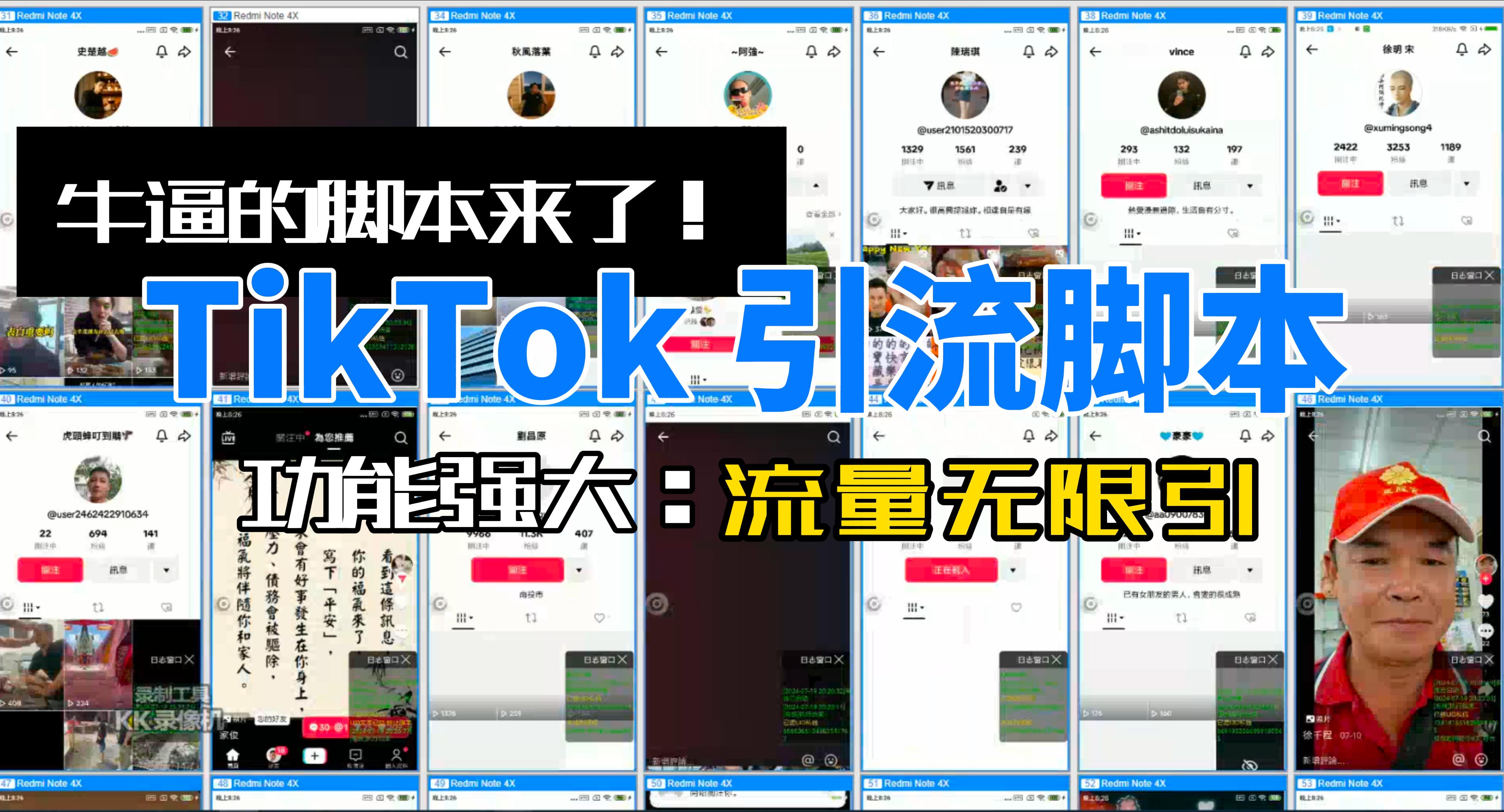
该工具功能全面,解决了行业中的引流痛难点,使引流变得简单而高效,日均引流1000+新用户。


下一篇:抖音国际版挂小黄车技巧